
【Cocoon】MetaSliderをブラウザ上部のヘッダー領域から横幅100%のフルワイドで表示

WordPressテーマ「SWELL」 だと比較的簡単に設定できるトップページのメインスライド調整を「Cocoon」でもプラグイン「MetaSlider」を使用して出来るだけ簡単に。
目次
プラグイン「MetaSlider」をインストール
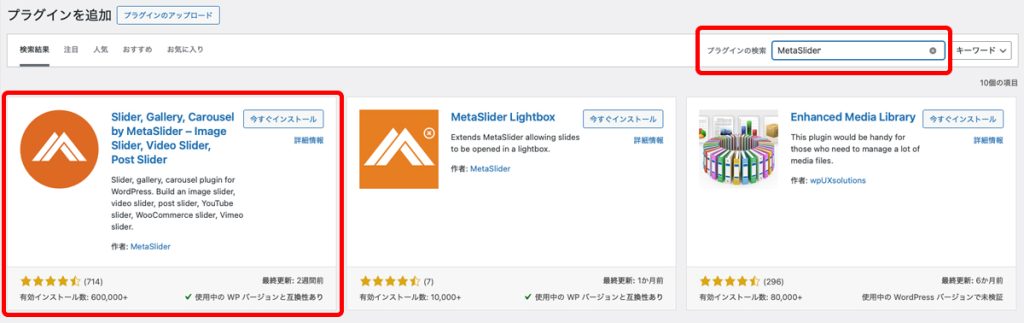
プラグイン>新規プラグインを追加>プラグインの検索「MetaSlider」>今すぐインストール>有効化
新しいスライドショーを作成
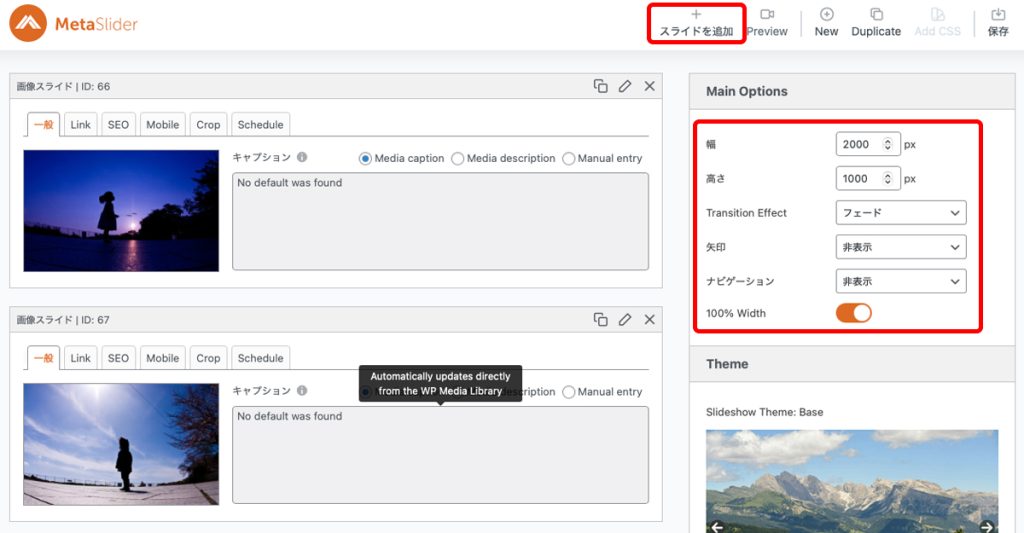
MetaSlider>Add New>新しいスライドショーを作成
スライドを追加>Main Options>100% Width
【 PR 】

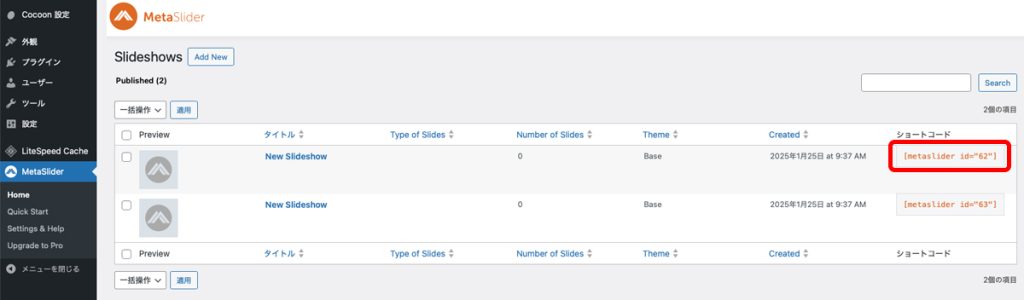
作成したスライドショーのショートコード確認
ショートコードのID番号を確認
CSSを “style.css” に追加
MetaSliderのショートコード追加
外観>テーマファイルエディタ>style.cssに下記の内容を追加
「ショートコードID番号」にMetaSliderで確認した「番号」を追加
#metaslider-id-ショートコードID番号 {
	width: 100vw !important;
	margin: 0 calc(50% - 50vw);
	background-color: #000000; /*ヘッダー背景色*/
	margin-top: -1px;
}
#metaslider_container_ショートコードID番号 img {
	object-fit: cover;
	margin-top: -80px ; /*スライド領域の位置*/
	height: 800px ; /*スライドの高さ*/
}

@media screen and (max-width: 960px){
#metaslider-id-ショートコードID番号 {
	background-color: transparent;
}
#metaslider_container_ショートコードID番号 img {
	 object-fit: cover ;
	 margin-top: -80px ; /*スライド領域の位置*/
	 height: 800px ; /*スライドの高さ*/
}
}
@media screen and (max-width: 600px){
#metaslider_container_ショートコードID番号 img {
	 object-fit: cover ;
	 margin-top: -80px ; /*スライド領域の位置*/
	 height: 400px ; /*スライドの高さ*/
}
}
Note
2行目の “100vw” の “!important” は外さないで下さい。
4行目の “background-color” ヘッダーの背景色と合わせて下さい。
9行目のスライド領域の位置については適宜数値を調整して下さい。
画面サイズに合わせて “height” の数値を調整して下さい。
コンテンツ上部の余白を削除
外観>テーマファイルエディタ>style.cssに下記の内容を追加
.content,
.content-in,
.main,
.entry-content {
	  margin-top: 0px;
	  padding-top: 0px;
}
要素の重なり順を “z-index” で調整
外観>テーマファイルエディタ>style.cssに下記の内容を追加
.logo {
	z-index:1;
}
.menu-item {
	z-index:2;
}
.menu-button {
	z-index:3;
}
以上でCocoonのトップページに設置した “MetaSlider” を画面一杯に広げる方法となります。


